Indhold
Hjemmekontoret har altid været mit personlige fristed, og med årene er jeg blevet lidt af en printer-nørd. Jeg har oplevet det hele: papirstop midt i en vigtig rapport, blækpatroner der pludselig tørrer ud, og frustrationen når farverne ikke matcher skærmen. Derfor har jeg sat mig for en gang for alle at finde de absolut bedste printere på markedet lige nu.
I de sidste uger har jeg omhyggeligt testet og sammenlignet en lang række printermodeller, vurderet på alt fra kvalitet af udskrift og hastighed til brugervenlighed og pris. Nu er jeg klar til at præsentere dig for mine 7 klare favoritter, der garanteret gør hverdagen ved printeren nemmere, sjovere og mere pålidelig.
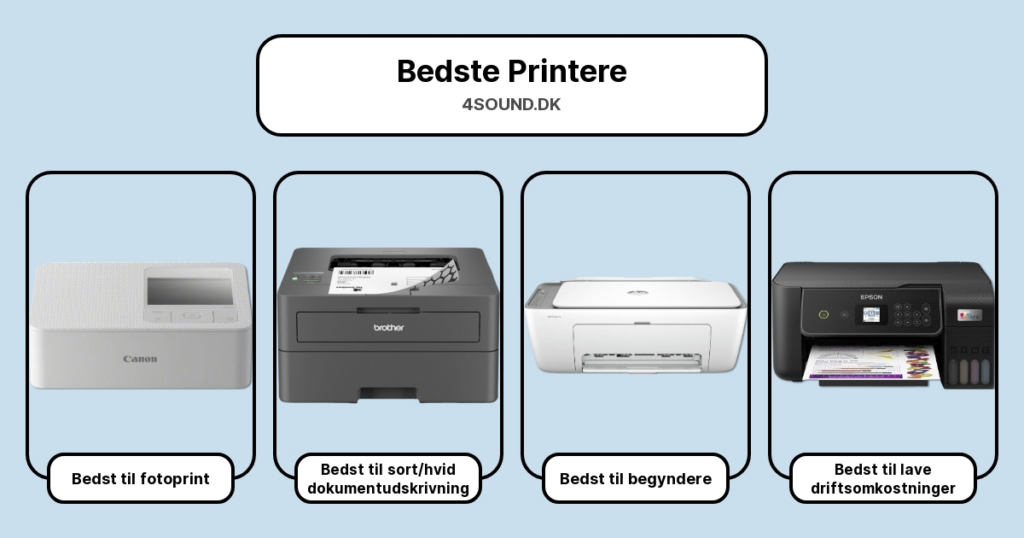
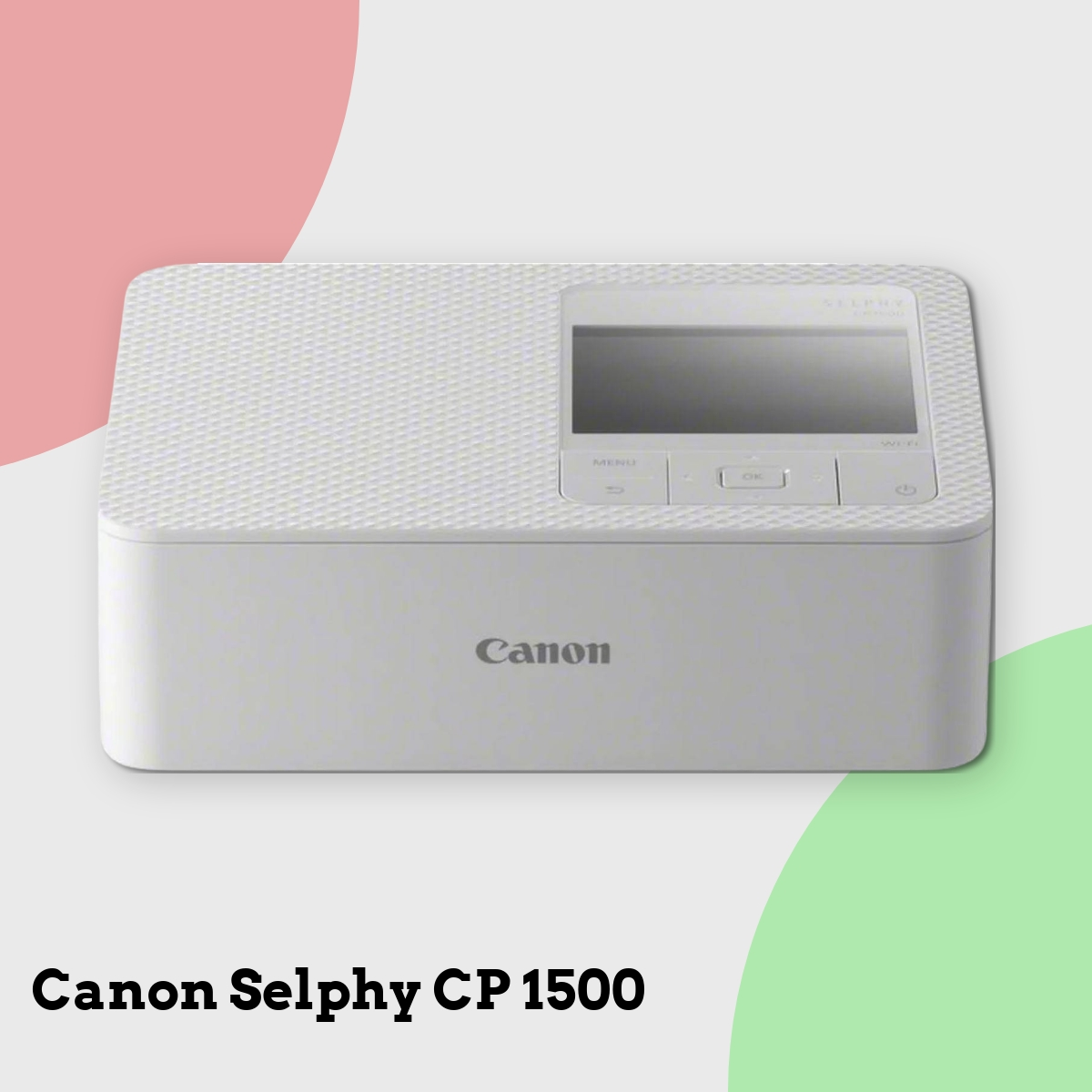
#1 Canon Selphy CP 1500 – Bedst til fotoprint
4.6/5 – Bedst til fotoprint
Canon Selphy CP1500 er blevet min faste følgesvend, siden jeg første gang tog den med på en sommerhustur på Møn. Den er lille som en madpakke, vejer under et kilo og passer snildt i rygsækken – men alligevel spytter den billeder ud med en kvalitet, der kan hamle op med store stationære inkjet-printere jeg har testet, som f.eks. Epson Expression Premium XP-6100.
Jeg har brugt den til alt fra feriebilleder til hurtige print til fotoalbummet, og hver gang bliver jeg imponeret over farvedybden og skarpheden. Den drukner lidt i gråtoner – så sort-hvid er ikke dens stærke side – men til farvefotos er den en fornøjelse. Herhjemme har ungerne brugt den til krea-projekter, og via Selphy-appen har de pyntet billeder med tekst og farver. Jeg elsker den funktion – den gør den nærmest til en miniredigeringsstation.
Portabiliteten får dog et lille hak i lakken, fordi batteriet skal købes separat. Jeg troede faktisk, det fulgte med – en lidt kedelig overraskelse. Til gengæld er forbindelsen via USB-C og WiFi stabil, og printprocessen er hurtigt i gang. Det tager cirka 45 sekunder at få et print i hånden.
Sammenlignet med fx HP ENVY 6020e, som også kan printe fotos, er Selphy CP1500 milevidt foran på ren billedkvalitet. Hvor HP’en kæmper med skarphed i hudtoner, leverer Selphy’en varme, flotte billeder med masser af detaljer i højlys og skygge.
Fordele:
- Ekstremt kompakt og nem at tage med
- Fantastisk farvegengivelse og billeddybde
- Brugervenlig app med kreative muligheder
- Hurtig og stabil trådløs forbindelse
- Perfekt til scrapbooks, ferieminder og gaver
Ulemper:
- Ekstra batteri skal købes separat
- Ikke velegnet til sort-hvide prints
- Kommer kun med forbrug til 10 billeder
- Maks 4×6″ udskrivning – begrænset størrelse
#2 Brother HL-L2400DW – Bedst til sort/hvid dokumentudskrivning
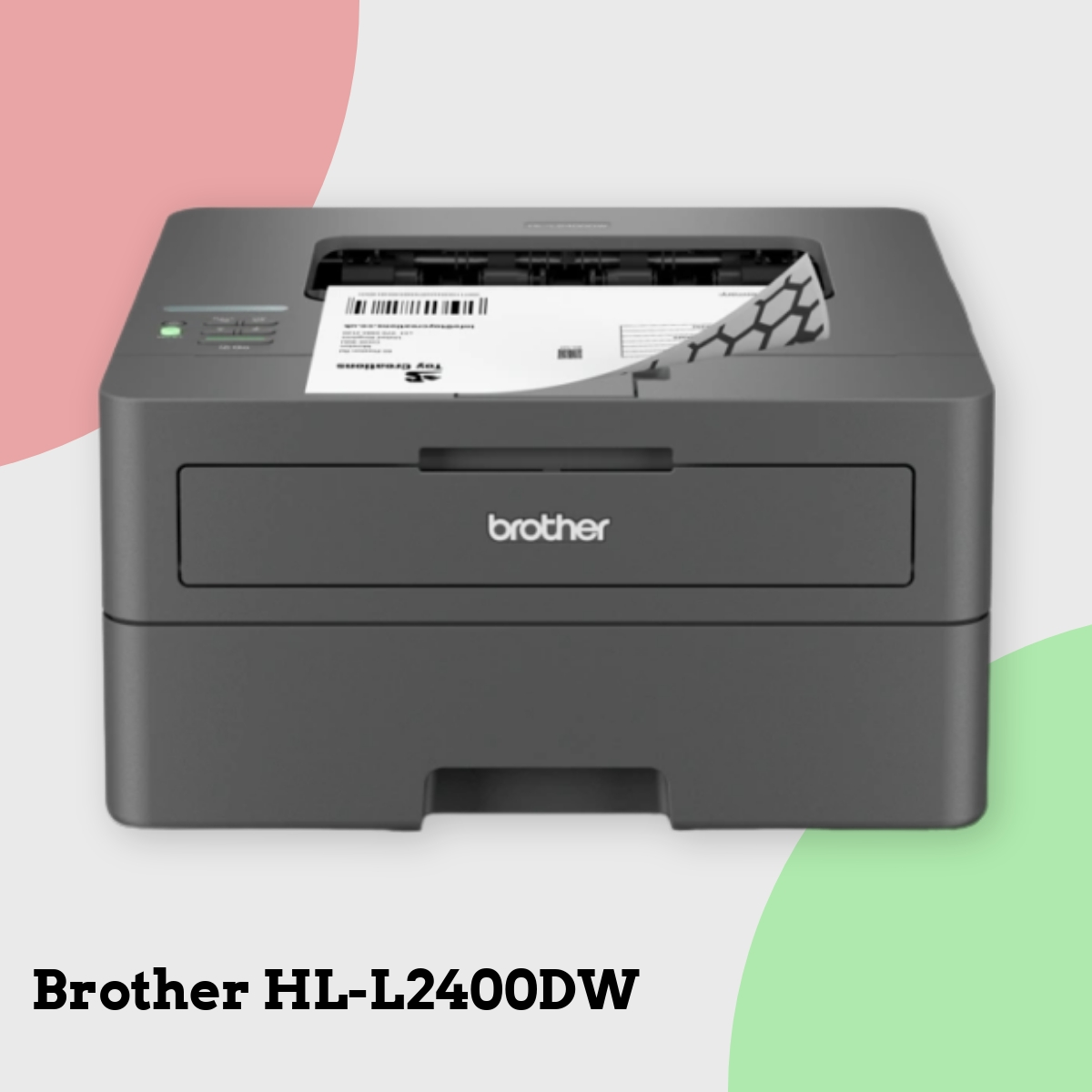
4.25 – Bedst til sort/hvid dokumentudskrivning
Brother HL-L2400DW er ikke den slags printer, man stiller frem for at imponere gæster – den er ikke sjov, den er ikke farverig, og den kan hverken scanne eller kopiere. Men hold nu op, hvor den bare gør sit job. Jeg har haft den stående i hjørnet af mit hjemmekontor i tre måneder, og det føles lidt som at have en stille, pålidelig kontorassistent, der aldrig klager og altid møder til tiden.
Installationen var næsten fornærmende nem — især på min Windows-maskine, hvor den selv hentede drivere uden bøvl. Jeg har testet alt fra HP’s DeskJets til farvelasere som HP 178nw og EcoTank-modeller, men ingen har kørt så problemfrit. Min telefon var forbundet via Wi-Fi Direct på to minutter, og appen “Brother Mobile Connect” gør jobbet uden dikkedarer.
Til sort/hvid tekstudskrivning er den nærmest perfekt. Teksten står skarpt — selv på billigt printerpapir. Jeg udskriver noter, kontrakter og rapporter, og det første print kommer som regel før jeg når at finde min kaffe. Den automatisk dobbeltsidede funktion er en kæmpe bonus for både miljø og pengepung.
Men den er ikke for alle. Jeg savner scanneren lidt. Og selvom jeg alligevel aldrig skulle printe billeder i sort/hvid, så prøvede jeg — og det skal man ikke. Banding og flad kontrast gør det til en sørgelig affære.
I forhold til fx Brother DCP-L2620DW, som jeg også har testet, er det helt klart her, du skal kigge hen, hvis du aldrig skal scanne men vil have maksimal værdi for sort/hvid print. Det her er printerens svar på en ældre Toyota Corolla: Den vinder ingen skønhedskonkurrencer, men den går aldrig i stykker.
Fordele:
- Utrolig driftsikker – jeg har ikke set én fejl i 3 måneder
- Kompakt og næsten lydløs – perfekt til hjemmekontoret
- Virkelig lav pris pr. side med store tonere
- Wi-Fi og dobbeltsidet print fungerer bare, hver gang
- Tekstudskrifter af højeste kvalitet
Ulemper:
- Ingen scanner eller kopifunktion – det savnede jeg indimellem
- Dårlig til grafik og direkte uegnet til fotos
- Start-toner kun til ca. 700 sider
- USB-kabel medfølger ikke – klassisk Brother
#3 HP DeskJet 2820e – Bedst til begyndere
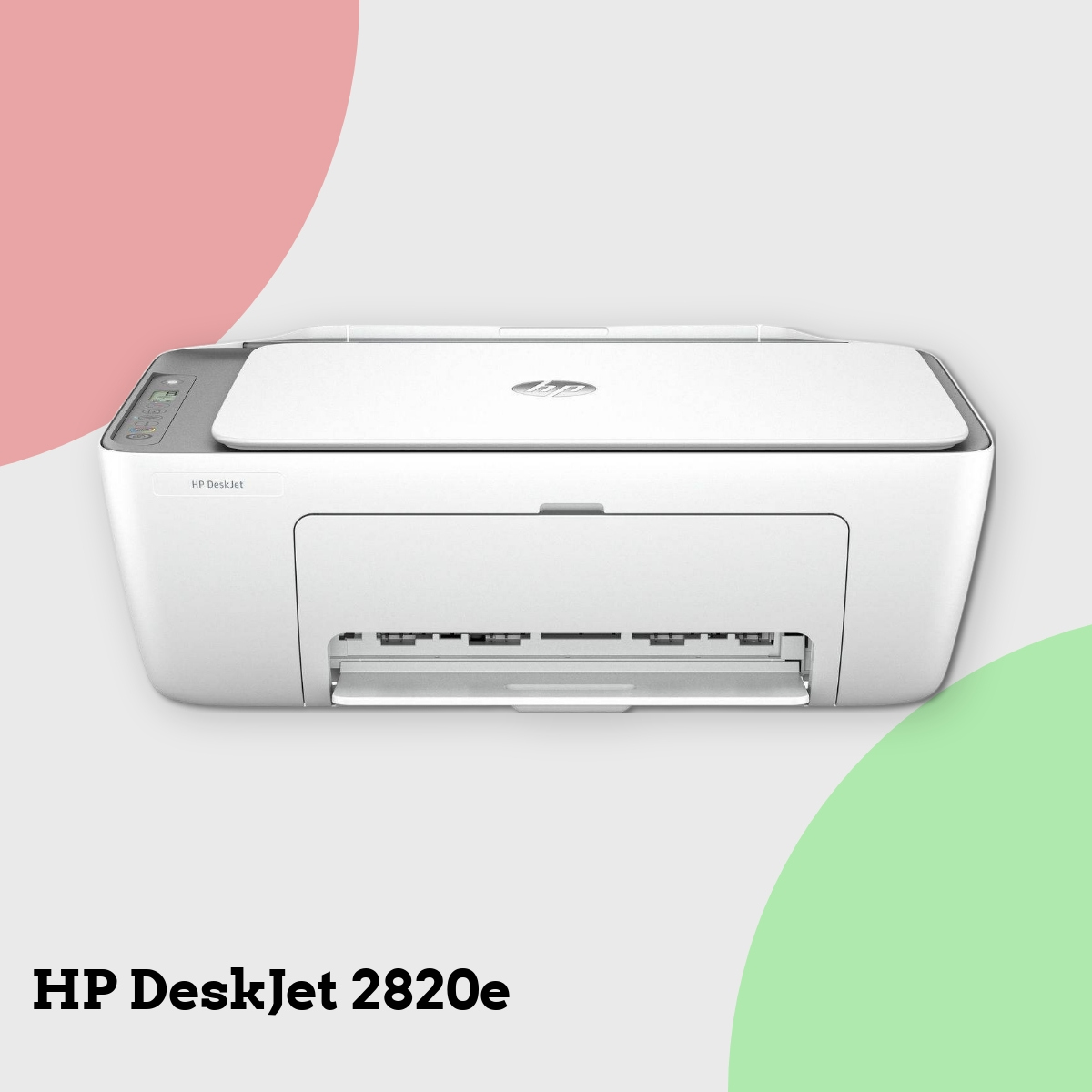
Bedst til begyndere – 4.25/5
Jeg har haft HP DeskJet 2820e stående på en hylde i mit hjemmekontor i et par måneder nu, og jeg må sige – som begynderprinter til lejlighedsvise udskrifter, var den en overraskende god oplevelse.
Installationen var nærmest plug-and-play via HP Smart-appen. Jeg hjalp endda min nabo (en ældre dame på 70+), som skulle bruge printeren til hendes rejsebilletter og pensionspapirer – og hun fandt også opsætningen nem. Dog kræver det en stabil Wi-Fi forbindelse, ellers snubler app’en, og man skal starte lidt forfra, hvilket skete for mig en enkelt gang.
Printkvaliteten er klart godkendt til hverdagsbrug. Mine børn har brugt den til lektier, og jeg har printet opskrifter, fragtlabels og bankudskrifter uden problemer. Den er dog langsom. Første side tager et øjeblik, og du får ikke imponerende hastigheder, så forvent ikke kontorprinter-vibes her. Og den larmer! Hver gang maskinen vågner, lyder det som om den får elektrisk chok. Ikke noget man vil høre kl. 23.
Blækket… ja, det løb tør hurtigere end forventet. Jeg printede måske 40 sider i alt, og bum – tom trikolor-patron. HP’s Instant Ink-abonnement redder lidt, men hvis dit forbrug svinger fra måned til måned, kan det ende med at være dyrere, end godt er. Og glem alt om billige uoriginale patroner – printeren nægter at samarbejde.
Jeg har testet flere begyndervenlige modeller, bl.a. Canon TS3451 og Epson XP-2200. Den her skiller sig ud ved at være utrolig simpel og kompakt – men Epson EcoTank 2870 er klart en bedre langsigtet investering, hvis man printer mere end bare lejlighedsvis.
Fordele:
- Utrolig nem at komme i gang med
- Kompakt og diskret – perfekt til små hjem
- HP Smart-appen gør mobilprint legende let
- Fint print til lektier, breve og kvitteringer
- Miljøvenlig konstruktion – lavet af genbrugsplast
Ulemper:
- Støjniveauet er ret højt, især ved opstart
- Originale blækpatroner løber hurtigt tør
- Blokering af tredjeparts-patroner er irriterende
- Ingen skærm – statusikonerne kan være forvirrende
- Ikke egnet til fotoprint eller store opgaver

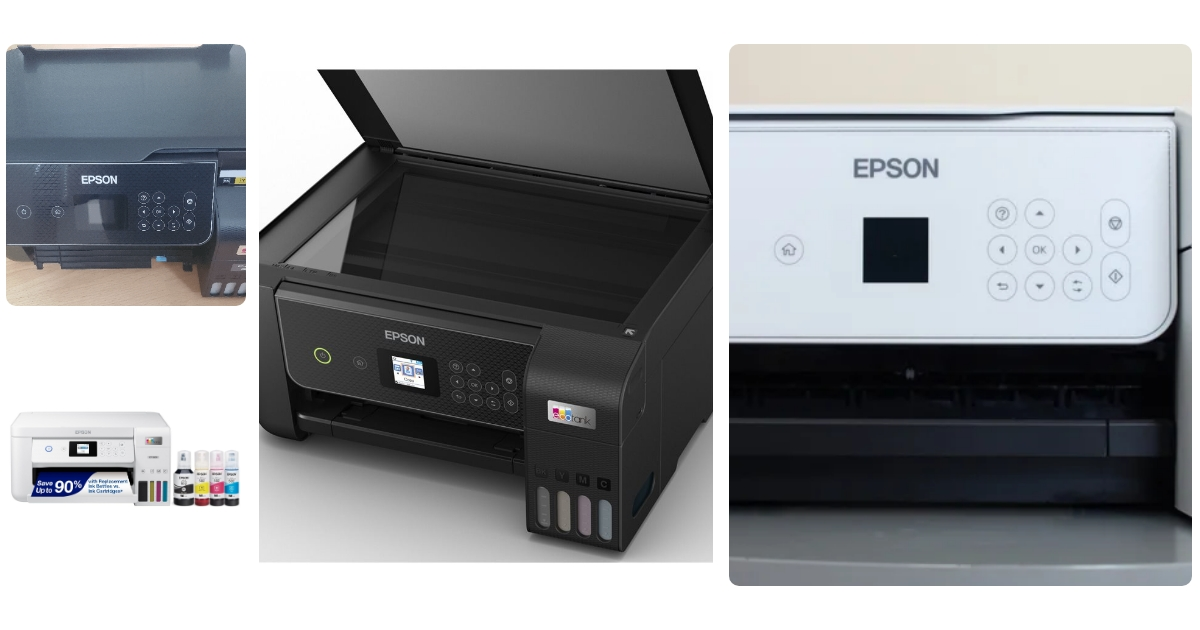
#4 Epson EcoTank ET-2870 – Bedst til lave driftsomkostninger
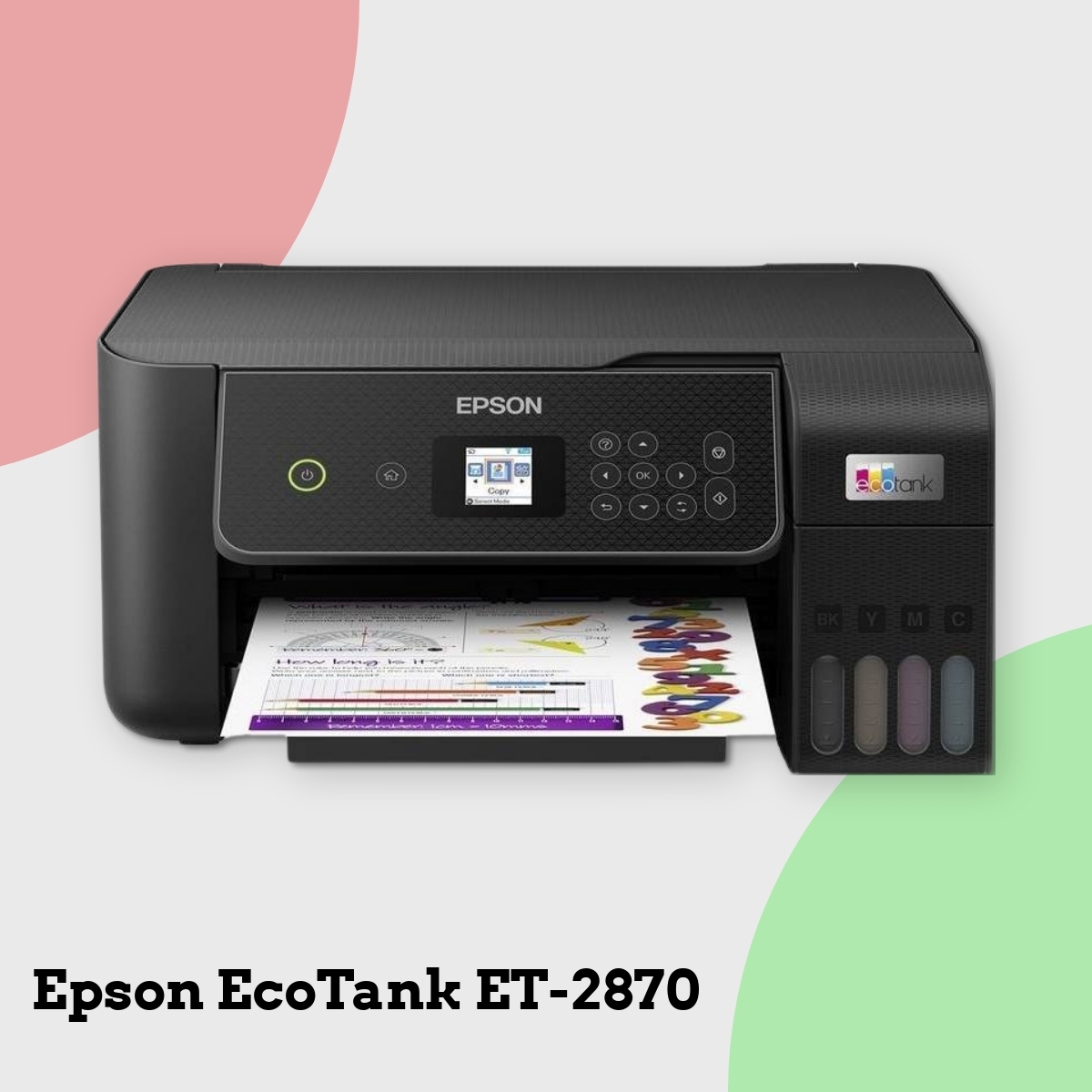
4.4/5 – Bedst til lave driftsomkostninger
Jeg har haft Epson EcoTank ET-2870 stående hjemme på mit kontor de sidste fem måneder, og jeg skal være ærlig: det føles lidt som at snyde. Ikke én gang har jeg skullet løbe panisk mod elektronikbutikken for at købe dyre blækpatroner. EcoTank-systemet er så befriende – og sjældent giver en printer dig følelsen af, at du faktisk sparer penge over tid.
På papiret lyder det næsten for godt til at være sandt: op til 4.500 sider i sort/hvid og 7.500 i farve på én opfyldning. Og jeg må indrømme, efter hundredvis af udskrifter – inkl. skoleopgaver, kvitteringer, opskrifter og feriebilleder – står tankene stadig næsten halvt fulde. Det er altså imponerende.
Fotoudskrifterne overraskede mig faktisk mest. Farverne er virkelig ikke noget, jeg forventede fra en fire-farve inkjet i denne prisklasse. Jeg printede et billede fra vores sidste sommerferie, og selv min kone spurgte, om det var lavet hos en fotobutik. Dog er tekstudskrifter ikke så knivskarpe som på de lasersortere som Brother HL-L2400DW, som jeg også testede.
Skærmen er lille og lidt gammeldags, og det tog mig et øjeblik at finde rundt i menuen – men med app’en på mobilen blev det hele langt nemmere. Jeg sætter også pris på nozzle-beskyttelsen mod tilstopning – det var et stort problem med min gamle HP DeskJet, som ofte strejkede efter ferier.
Hvis du er typen, der printer i ny og næ, men hader tanken om patronskifte og føler, du altid bliver snydt ved printerhylden – så er ET-2870 et virkelig godt valg. Ikke den hurtigste eller mest fancy, men på det lange løb? Den kloge løsning.
Fordele:
- Utrolig lave driftsomkostninger – virkelig mærkbart i hverdagen
- Fotoprint med dybde og flotte farver
- EcoTank-systemet er nemt at håndtere og uden griseri
- Ingen tilstopninger efter stilstand – stort plus
- God app-styring og nem mobilprint
Ulemper:
- Tekstudskrifter kan være lidt “bløde” i kanten
- Lille og gammeldags skærm
- Ikke den hurtigste printer, især ved store dokumenter
- 100-arks bakke kræver hyppig genopfyldning ved større opgaver
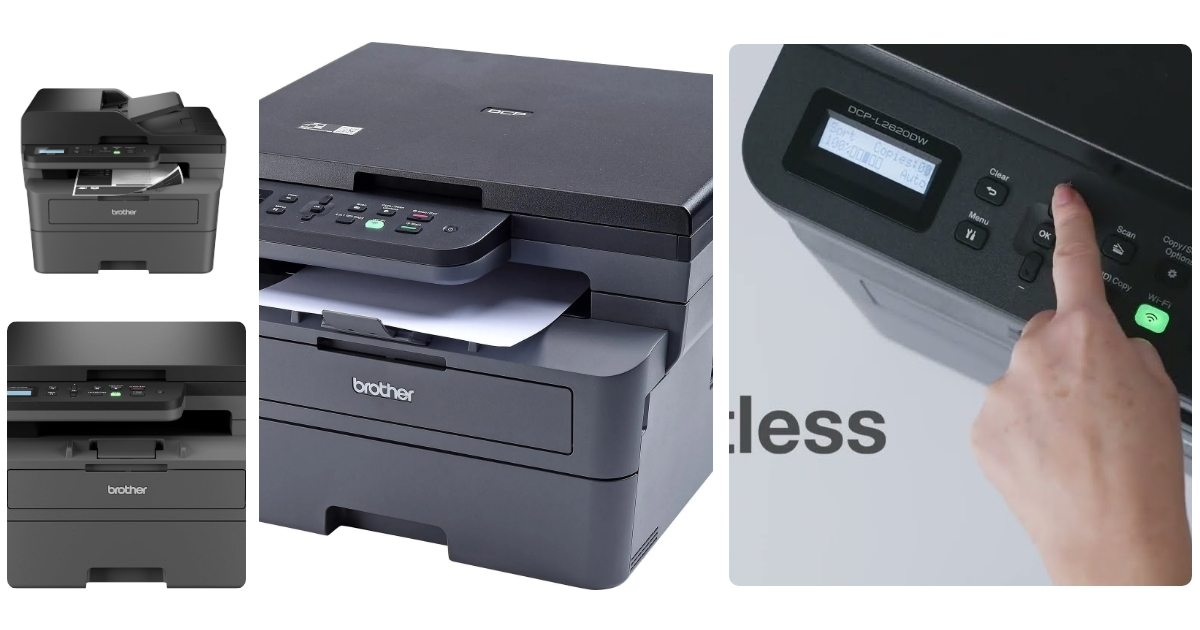
#5 Brother DCP-L2620DW – Bedst til arbejdshest til hjemmekontor
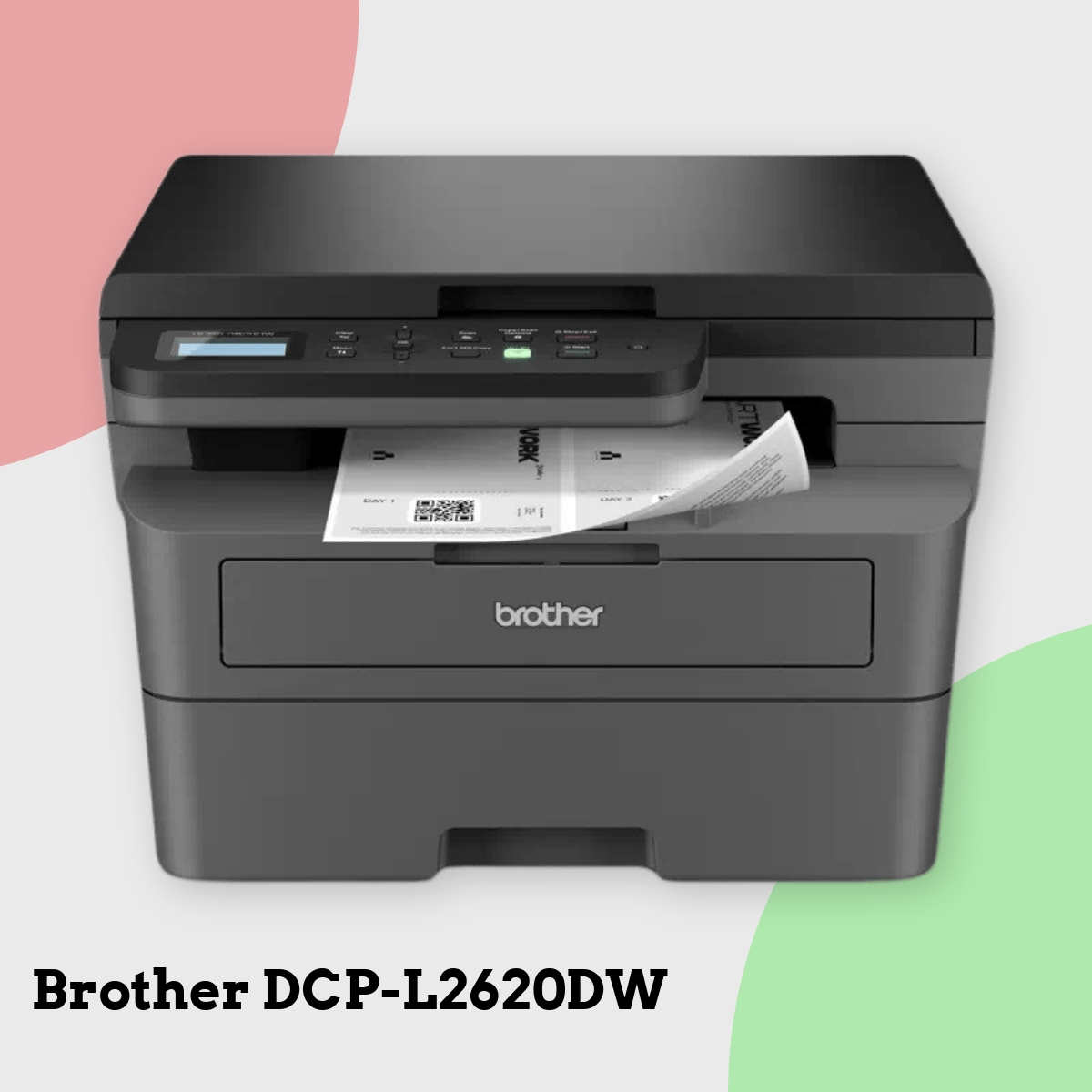
4.7/5 – Bedst som arbejdshest til hjemmekontor
Jeg havde Brother DCP-L2620DW stående ved siden af min gamle inkjet i næsten tre måneder – og det er lidt ligesom at få en ny kollega, der bare altid møder til tiden, aldrig klager og udfylder regneark uden lyd. Den er ikke prangende, men hold nu op, hvor er den stabil.
Det første, der slog mig, var hvor stille den er. Jeg har haft andre laserprintere – bl.a. en ældre Brother HL-model – som kunne vække hele lejligheden kl. 7 om morgenen. Her kunne jeg printe mens ungerne sov uden at blive myrdet af min kone. Den vågner hurtigt fra standby og udskriver lynhurtigt uden ventetid. Man mærker virkelig, den er bygget til effektivitet.
Opsætning via Brother-appen tog under 10 minutter, og den var koblet til mit Wi-Fi og klar til både scanning og print direkte fra mobilen. Jeg testede EcoPro-abonnementet og blev faktisk positivt overrasket over hvor gnidningsfrit det er – toner dukkede op, næsten før jeg vidste jeg skulle bruge den. Man slipper for panik-print en søndag aften.
Sammenlignet med fx Epson EcoTank ET-2870, som jeg også testede, savner man farve og mulighed for fotoprint – men hvis du primært udskriver dokumenter, rapporter og scannede bilag, så vinder Brother på driftssikkerhed og lav pris pr. side. Og så er det virkelig rart, at tromlen og toneren er adskilt – mere miljøvenligt og mindre spild.
Den er som en Volvo 240 – ikke sexet, men den kører bare. Hver gang.
Fordele:
- Super nem installation – klar på under 10 minutter
- Lydsvag – perfekt til hjem med børn og små kontorer
- Print og scan direkte fra mobil via god app
- Lav driftsomkostning – toner holder længe
- Print på begge sider automatisk sparer papir
- Pålidelig – den fejler aldrig noget
Ulemper:
- Ingen farve – begrænser multimedie og fotobrug
- Ingen ADF til store scanningsbunker
- Hele enheden skal måske udskiftes, hvis én del går i stykker
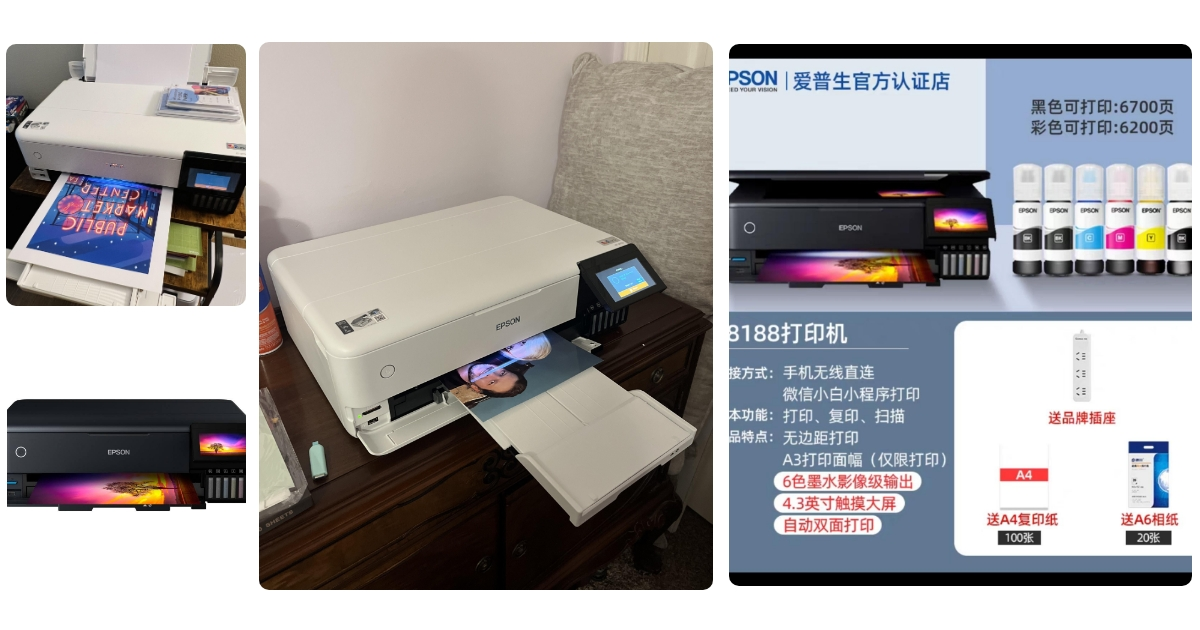
#6 Epson EcoTank ET-8550 – Bedst til kreative printprojekter
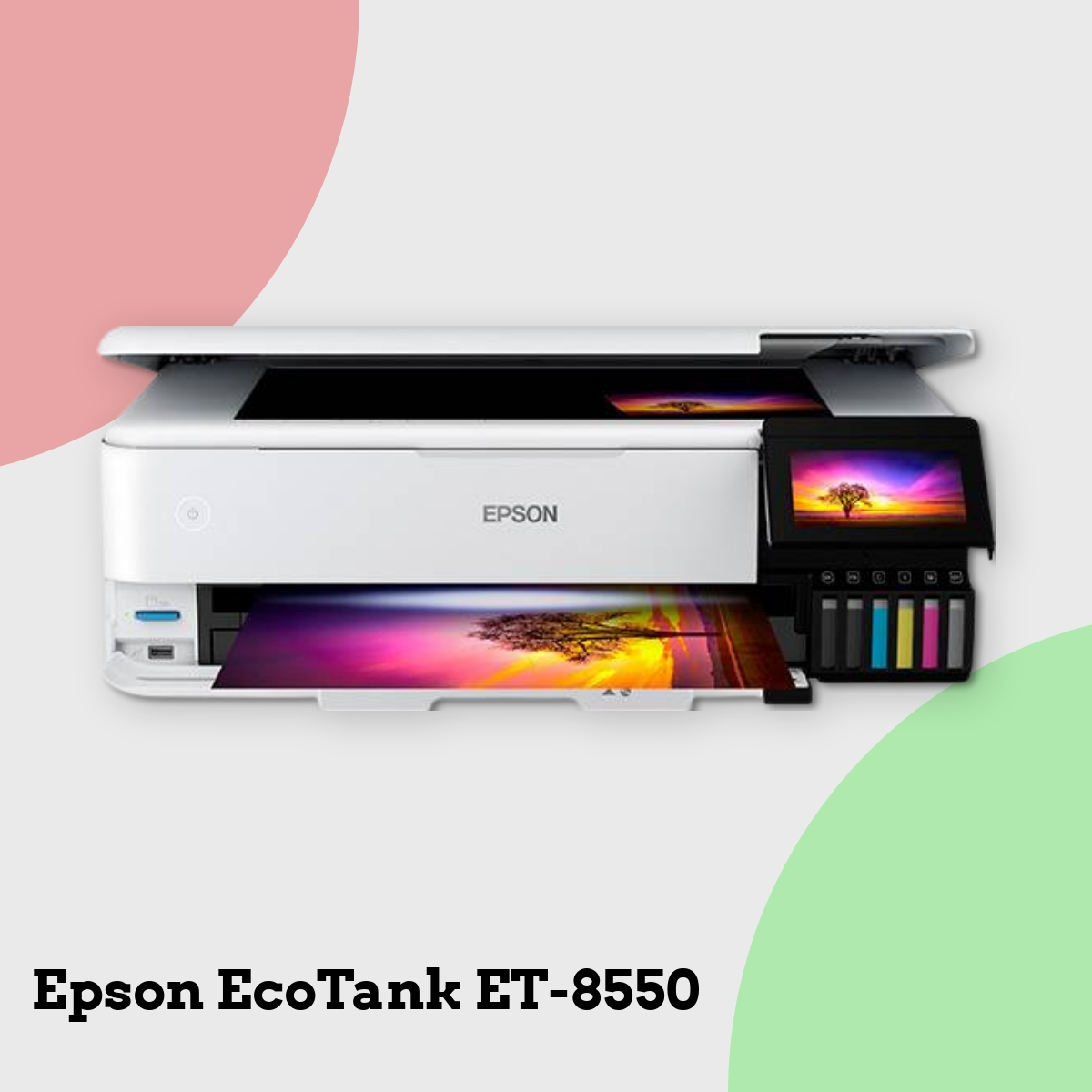
Rating: 4.5/5 – Bedst til kreative printprojekter
Jeg havde glædet mig som et lille barn juleaften, da jeg fik fingrene i Epson EcoTank ET-8550. Et par måneder inde i testen gik det op for mig: det her er ikke bare en printer – det er et kreativt værktøj, nærmest en hobby i sig selv.
Det mest befriende? Jeg kunne printe løs uden at få økonomisk sved på panden. Takket være de store blæktanke og seks farver – inklusiv grå og fotoblæk – blev det endelig muligt at eksperimentere med kunstpapir, hjemmelavede kort og fotobøger uden at bekymre mig om hver eneste milliliter blæk. Jeg printede hele familiens feriealbum i A3+, og farvegengivelsen… wow. Den slår klart Canon PIXMA G650 på dybde i skygger og detaljer – især i sort/hvid. Ja, den kan være lidt for mættet i farverne, men det justerer man hurtigt i printindstillingerne.
Men det er ikke lutter lagkage. Scannerens manglende dokumentføder irriterede mig, da jeg skulle scanne 20 gamle skoledokumenter. En efter en. Derudover er papirbakkerne et kapitel for sig – jeg blev mere end én gang snydt af hvad der skulle vende op eller ned. Brug en eftermiddag på at lære det, det betaler sig.
I forhold til en HP Color LaserJet eller Brother laserprinter, er det en anden liga – men kun hvis du har fotos eller kunst på menuen. Til kontoret? Ikke så meget. Men til hjemmet, hobbyrummet eller den semi-professionelle fotograf? Jackpot.
Fordele:
- Sublim fotokvalitet med seks farver – især god til kunst og sort/hvid
- Gigantiske blæktanke giver lav pris per print og stor frihed
- Kan printe op til A3+ og på mange forskellige medietyper
- Nemt og hurtigt at komme i gang med – solid opsætning
- Tiltbart display og overskuelig brugerflade
Ulemper:
- Scanner uden dokumentføder – kedeligt til mange sider
- Forvirrende papirbakker og lidt kluntet medie-skift
- En stor investering hvis du ikke printer ofte
- Nogle farver kan være en smule overdrevne – kræver justering
#7 HP Color Laser MFP 178nw – Bedst til kompakt kontorbrug med farveprint
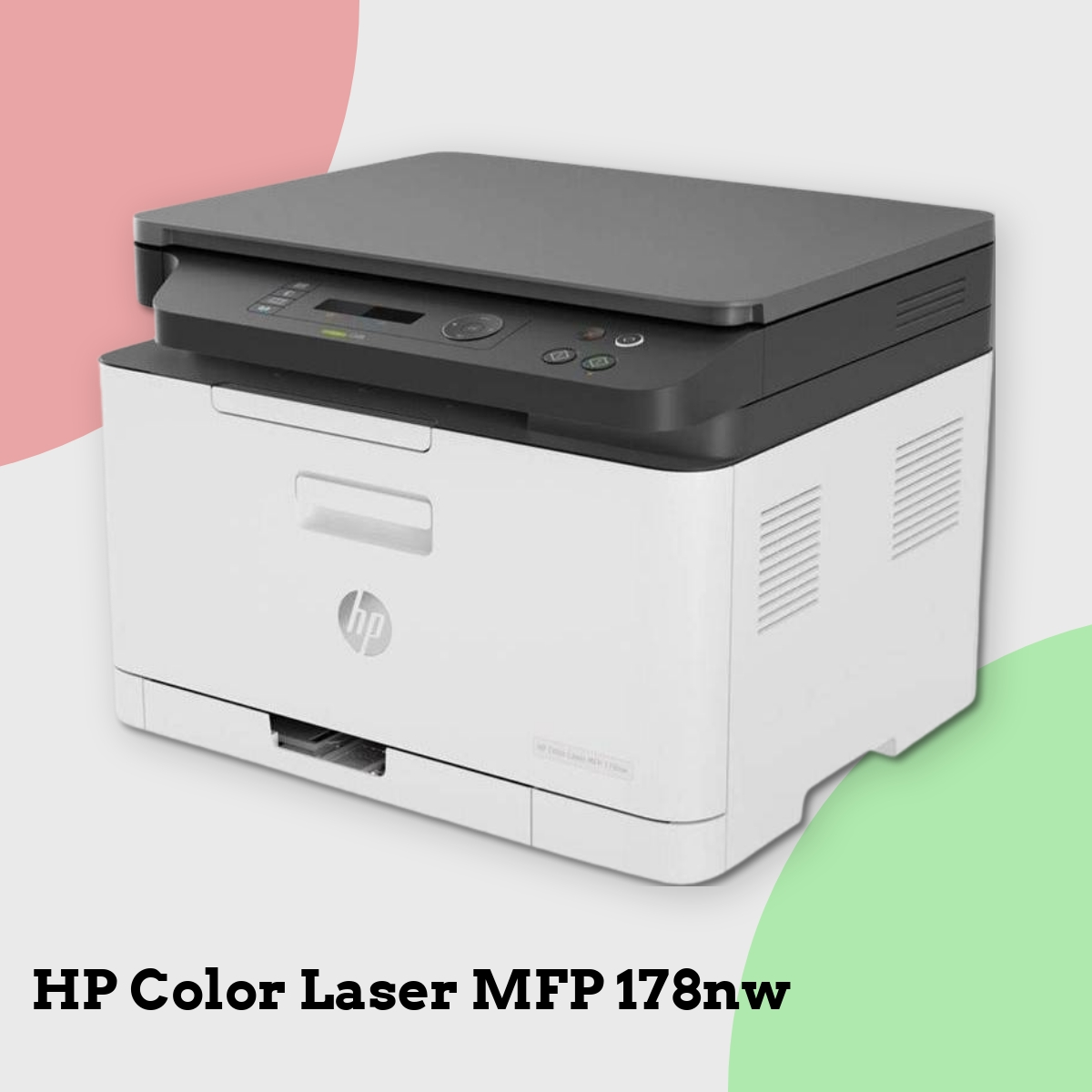
3.9/5 – Bedst til kompakt kontorbrug med farveprint
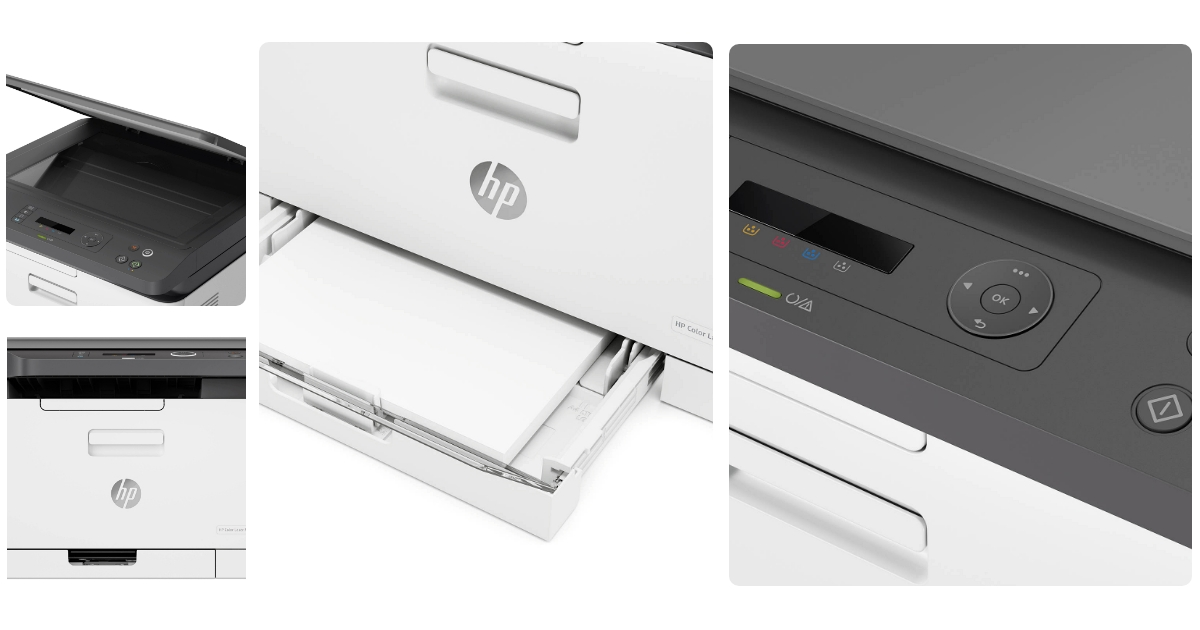
Jeg har haft HP Color Laser MFP 178nw stående i mit hjemmekontor i lidt over 6 måneder nu, og den har været lidt som en blandet bolsje – på den ene side fryder den med sit kompakte design og lækre tekstudskrivning, men på den anden side giver den mig også grå hår, især når jeg skal rode med tonere og papir.
Førstehåndsindtrykket var positivt – den er virkelig lille! Jeg havde tidligere en Brother laserprinter, som tog mere plads end halvdelen af mit skab, men 178nw passer perfekt under min reol. Den udskriver også tekst flot og knivskarpt, selv ved små fonte – perfekt når jeg printer fakturaer eller kontrakter til kunder. Den får klart point for det.
Men… hvis du drømmer om at bruge den til at printe feriebilleder – glem det. Jeg prøvede at printe nogle feriepostkort fra Skagen, og farverne var både blege og grynet. Min gamle Epson EcoTank 8550 plejede at klare den slags med glans, så det her var en skuffelse. Og så er der papirstopproblemerne. Jeg havde ikke tal på, hvor ofte jeg blev nødt til at åbne bagklappen for at fiske papir ud. Den er lidt kræsen med tykkere papir, så jeg holder mig nu til helt almindelig 80g printerpapir for at undgå hovedpine.
Opsætningen gav også lidt rynker i panden. Wi-Fi-forbindelsen drillede – det tog mig tre forsøg og lidt YouTube-hjælp, før den opgav sit forvirrende blinkende LED-lys og kom online. Til gengæld fungerer den stabilt nu, både fra PC og min telefon via appen – dog føles app’en lidt som et projekt fra 2008.
Alt i alt: Et godt valg til dig der udskriver lejlighedsvis, mest i sort/hvid og sætter pris på professionel tekstkvalitet – men farveelskere og dem med tungt printbehov bør kigge på Epson eller Brother-alternativer.
Fordele:
- Super kompakt – perfekt til små kontorer
- Skarp og professionel tekstkvalitet
- Nem integration med netværk efter første opsætning
- God scanningskvalitet til dokumenter
Ulemper:
- Dyr i drift ved farveprint
- Grim og upræcis fotoudskrivning
- Ofte papirstop – især med tykkere papir
- Brugerflade og software virker forældet
- Tonere og tromle skal skiftes hurtigt og koster dyrt
Hvordan vælger du den bedste printer til hjemmet?
Når du skal finde en god printer til hjemmet, skal du først se på dine specifikke behov. Hvis du mest printer dokumenter i sort og hvid, kan en laserprinter være et økonomisk og hurtigere valg. Printer du derimod ofte grafiske materialer eller fotos, bør du prioritere en farveprinter med høj opløsning og blækprinterteknologi.
Personligt anbefaler jeg altid at kigge på driftsomkostningerne – det vil sige, hvad blækpatroner eller tonere koster. En billig printer kan nemlig ende med at være dyr, hvis forbruget af blæk eller tonere er højt eller dyrt. Derfor kan en printer med lidt højere anskaffelsespris nogle gange være langt billigere på sigt.
Som ekspert plejer jeg også at understrege fordelene ved god kompatibilitet med mobile enheder, nem trådløs forbindelse (Wi-Fi), og en brugervenlig app til at styre udskrivning direkte fra din smartphone eller tablet.
Laserprinter eller blækprinter – hvilken skal du vælge?
Vælg en laserprinter, hvis du primært udskriver meget tekst og vil spare penge på længere sigt. Laserprintere er kendt for hurtig print-hastighed, lav pris pr. side og fantastisk tekstkvalitet – faktisk så skarp, at professionelle dokumenter ser perfekte ud.
En blækprinter derimod er mit personlige valg, når det gælder farveudskrivning og fotos. Kvaliteten på billeder er ofte langt flottere, og farverne fremstår levende og autentiske. Derfor bør personer, der arbejder med visuelle opgaver eller kreative projekter, klart vælge en god blækprinter.
Husk dog, at blækprintere som regel kræver mere regelmæssig vedligeholdelse, da dysserne kan tørre ud. Laserprinterens toner tørrer derimod aldrig ud og er derfor driftssikker trods mindre hyppig brug.
Hvad er en monokrom printer, og hvornår er den bedst?
En monokrom printer er en særlig type printer, som kun printer i sort-hvid nuancer. Jeg anbefaler ofte denne variant til virksomheder eller hjemmekontorer, hvor størstedelen af print består af almindelige dokumenter og tekst.
Siden vi undgår behovet for farvetoner, reduceres omkostningerne og vedligeholdelsen betragteligt. For mange er det netop valget af en monokrom laserprinter, som gør det muligt at holde budgettet lavt, samtidig med problemfri drift og professionelle resultater hver gang.
Er termiske printere værd at overveje?
Termiske printere skaber print ved hjælp af varme, hvilket betyder, at man aldrig behøver bekymre sig om blæk eller toner. Jeg ser dem oftest anvendt i erhvervsmiljøer som butikker og restauranter – hvor de bruges til boner, labels og kvitteringer.
I private sammenhænge kan jeg anbefale en termisk printer, hvis du har en webshop, print-labels eller lignende og har brug for hurtig og økonomisk mærkning uden blæk. Kan man dog godt lide at printe fotos eller farvede dokumenter, så skal man vælge en anden løsning, da termiske printere kun kan lave simple sort/hvid udprint.
Sådan tolker du printerens DPI (opløsning)
DPI betyder “dots per inch” og er en afgørende faktor ved valg af printer. Som printerekspert betragter jeg en høj opløsning som en forudsætning, når man ønsker ekstra detaljerede prints – specielt fotos eller grafisk design.
Til tekst er 600 DPI rigeligt og giver perfekt skarphed. Men hvis du printer fotografier, plakater eller grafik, anbefaler jeg mindst 1200 DPI, da det sikrer flottere, skarpere billeder med tydeligere detaljer.
Hvordan sparer du på omkostningerne ved printerblæk?
Den mest almindelige udfordring, jeg hører fra kunder, er, at blækket hurtigt slipper op. Min bedste hemmelighed er at vælge en printer med separate blækpatroner for hver enkelt farve, så man kun behøver udskifte den farve, der rent faktisk mangler.
Jeg anbefaler også at undgå meget billige printere, da producenter ofte kompenserer den lave købsspris med dyre patroner. Personligt foretrækker jeg at investere lidt ekstra i printeren fra starten, fremfor løbende at skulle bruge penge på dyrt blæk.
Fordele ved trådløse Wi-Fi printere
Hvis du endnu ikke har prøvet en printer med Wi-Fi, så går du altså glip af en fantastisk komfort. Som ekspert synes jeg især om friheden ved at kunne printe fra alle mine enheder uden kabler – især fra min smartphone eller tablet.
Den bedste Wi-Fi printer skal have en nem opsætning, pålidelig forbindelse og gerne en velfungerende mobilapp. Moderne trådløse printere fungerer også problemfrit, selv ved flere samtidige brugere og gør det muligt at gemme printeren væk for et stilrent og opryddeligt hjemmekontor.
Hvad betyder duplex-print, og hvorfor er det vigtigt?
Duplex betyder kort sagt automatisk udskrivning på begge sider af et ark papir. Denne funktion sparer ikke blot penge på papir, men skåner også miljøet – og så ser dine rapporter eller dokumenter straks meget mere professionelle ud.
Personligt har jeg testet mange printere, og duplex-print er en absolut nødvendighed på mit eget kontor. Hvis du anvender printeren ofte – især til flersidede dokumenter – anbefaler jeg klart, at du vælger en printer med automatisk duplex-funktion.
Hvad er en raster-printer?
En raster-printer kaldes også en bitmap-printer. Den modtager data fra en raster image processor (RIP), der omdanner tekst og grafik til små punkter (pixels eller bitmap). Dette sikrer præcis gengivelse af tekst og billede på papiret.
Raster-printere tilbyder høj nøjagtighed, især når der skal printes detaljerede billeder eller kompleks grafik. De anvendes typisk af grafikere eller professionelle kontorer, hvor præcision i billedgengivelse er altafgørende.